Как удалить контакт из Ватсап на Android и iOS устройствах

Чтобы в WhatsApp было удобнее связаться со своим близким, знакомым или коллегой по работе, человека стоит добавить в адресную книгу, которая еще называется списком контактов. ? В данной статье мы расскажем, как удалить контакт из Ватсапа на разных устройствах.
- Удаление контакта в WhatsApp
- Как удалить ненужный номер из Ватсапа на Андроиде
- Убрать контакт из Ватсапа на Айфоне
- Можно ли удалить заблокированные контакты в Ватсапе
- Андроид
- iOS
- Удаление ненужного контакта из истории чата в Ватсапе
- Для Андроид
- Для iOS
- Завершение
Удаление контакта в WhatsApp
Бывает же такое, что дружба уже закончена, а человек все равно «висит» в телефоне. Это один из стимулов удалить контакт из WhatsApp.
Какой бы мотив вами не двигал, рано или поздно наступит время действовать. Давайте разберемся с выполнением этой процедуры сначала для Android, а потом и для iOS».
Как удалить ненужный номер из Ватсапа на Андроиде
Начнем рассмотрение вопроса с Android. Чтобы удалить ненужный контакт на смартфоне, сделайте следующее:
- Запускаем мессенджер на устройстве
- В «Чаты» нажимаем на значок в нижнем правом углу.
- Ищем нужного человека в списке и тапаем по записи. Система автоматически открывает новое окно.
- Нажимаем вертикальную иконку «Меню» в верхнем пользовательском окне.
- В выпадающем списке выбираем пункт «Просмотр контакта».
- Снова нажимаем на иконку «Меню».
- В выпадающем списке активруем «Откр в адресной книге».
- Система автоматически открывает приложение адресной книги. Снова вызываем контекстное меню и тапаем по кнопке удаления.
- Подтверждаем серьезность намерений, и пока система применит введенные пользователем изменения.
Как вариант, вы можете сразу использовать интегрированное приложение для перехода ненужного контакта. А дальнейшие действия уже представлены выше.
Многие пользователи жалуются, что после удаления контакта в WhatsApp во вкладке «Чаты» остается история сообщений. Отвечаем на распространенный вопрос — эти два пункта никак не связаны, и для очистки беседы потребуются дополнительные шаги.
Убрать контакт из Ватсапа на Айфоне
Если мы говорим об удалении пользователя из списка контактов WhatsApp, для претворения задуманного в:
- Разблокируем смартфон и авторизуемся в системе.
- Переходим во вкладку «Контакты», пролистываем страничку до нахождения нужного объекта.
- Переходим в переписку с человеком.
- Тапаем по никнейму, а затем — «Изменить».
- В выпадающем режиме активируем кнопку «Удалить контакт».
- Подтверждаем серьезность намерений и ждем, пока система обновит пользовательский интерфейс.
Этот вариант использует встроенные алгоритмы мессенджера WhatsApp. Давайте посмотрим, как подобного через записную книгу телефона. Для этого:
- Разблокируем смартфон и тапаем по иконке в виде телефонной трубки.
- Тапаем по записи, в новом окне активируем кнопку «Править»
- Свайпом снизу вверх пролистываем страничку до упора, выбираем пункт «Удалить контакт» в Ватсапе.
- Подтверждаем серьезность намерений, и видим, что запись исчезает.
На это процедура завершается. В этом отличие от Android-версии мессенджера WhatsApp, так как в iOS не нужно обновлять список контактов. Ну а мы двигаемся дальше.
Можно ли удалить заблокированные контакты в Ватсапе
Ответ на этот вопрос — да. Причем, для обеих сторон. Однако рассмотрим все по порядку. Для удобства восприятия разобьем дальнейшее повествование на несколько логических блоков.
Андроид
Достаточно выполнить следующие шаги:
- Открываем мессенджер и переходим в беседу с выбранным человеком.
- Тапаем по никнейму в верхней части окна.
- В новом окне активируем многоточие в верхнем углу пользовательского окна.
- В выпадающем списке выбираем вариант «Откр в адресной книге».
- Автоматически открывается телефонный справочник, активируем соответствующий пункт.
- Подтверждаем серьезность намерений.
iOS
Вариант с удалением заблокированного ранее контакта сработает только в случае, когда у вас сохранилась переписка с ним. Если нет, придется восстанавливать его функциональные возможности.
Итак, для очистки списка друзей в WhatsApp необходимо:
- Разблокируем смартфон и вводим данные для авторизации в мессенджере.
- Переходив во вкладку «Контакты», переходим в переписку с выбранным пользователем.
- Тапаем по его нику в верхней части окна, в меню подробной информации активируем кнопку изменить в верхнем правом углу интерфейса.
- В новом окне тапаем по пункту «Удалить…».
- Подтверждаем серьезность намерений, и ждем, пока система применит внесенные вами изменения.
На этой процедуре очистки списка друзей завершается. Выполнить ввод в эксплуатацию разрешить учетную запись. Активируйте вкладку «Учетная запись», а после — «Конфиденциальность».Остается пролистать страничку до нахождения нужного пункта меню.
Удаление ненужного контакта из истории чата в Ватсапе
Если с удалением контакта из телефонной книги и одноименной вкладки все понятно, приступаем к удалению самой беседы. Рассмотрим особенности процедуры для Android OS и iOS.
Для Андроид
Чтобы очистить чат и удалить переписку на Андроид-смартфон:
- Разблокируем телефон и тапаем по иконке приложения на рабочем столе.
- Вводим данные для авторизации, переходим во вкладку «Чаты».
- Пролистываем страничку до нахождения нужной записи.
- Переходим в переписку с человеком, тапаем по вертикальному многоточию в верхней части пользовательского окна.
- В выпадающем списке выбираем вкладку «Еще», а затем — «Очистить чат».
- Подтверждаем серьезность намерений, по желанию удаляем медиафайлы.
- Возвращаемся во вкладке «Чаты», длительным тапом вызываем меню дополнительных действий.
- В верхней части окна активируем иконку в виде урны для мусора.
- Подтверждаем серьезность намерений и ждем, пока система не применит нужные изменения.
Подобным образом можно выделить сразу несколько объектов для очистки, если в этом есть неободимость.
Альтернативный вариант — использовать системную настройку. Для претворения задуманного в жизнь:
- Вводим данные для авторизации в системе.
- Переходим во вкладку «Чаты», тапаем по вертикальному многоточию в правом верхнем углу приложения.
- В выпадающем списке тапаем по пункту «Настройки».
- Переходим во вкладку «Чаты», а затем — «История чатов».
- Выбираем приемлемый вариант: «Очистить все чаты» или «Удалить все чаты».
- Подтверждаем серьезность намерений, по желанию удаляем медиафайлы.
Переходим во вкладку «Чаты» и видим, что интерфейс полностью очищен, если был выбран подобный вариант..
Для iOS
Для очистки переписки от ненужных сообщений нужно:
- Тапнуть по иконке приложения на рабочем столе смартфона.
- Вводим данные для авторизации, переходим во вкладку «Чаты».
- Пролистываем страничку до переписки с выбранным человеком.
- Перейти к беседе, тапнуть по никнейму в верхней части пользовательского окна.
- В окне «Данные» пролистать страничку до упора.
- Активировать пункт «Очистить чат», подтверждаем серьезность намерений.
Наблюдаем за тем, как беседа полностью очистилась от всех сообщений. Чтобы удалить сам диалог:
- Авторизуемся в системе, переходим во вкладку с беседами.
- Пролистываем страничку до нужного объекта.
- Свайпом справа налево вызываем меню дополнительных действий.
- Тапаем по кнопке «Еще», в выпадающем списке активируем пункт «Удалить чат».
- Подтверждаем серьезность намерений.
Если речь идет об удалении всех переписок разом, для претворения задуманного в жизнь:
- Тапаем по иконке мессенджера на рабочем столе приложения.
- Активируем вкладку в виде шестерни в правом нижнем пользовательском окне.
- Тапаем по пункту «Чаты».
- Пролистываем страничку до блока «Удалить все чаты».
- В соответствующем окне вводим номер телефона, привязанный к учетной записи.
- Вводим необходимую информацию, подтверждаем серьезность намерений.
Переходим во вкладку «Чаты» и видим, что все хранящиеся там записи автоматически очищены.
Завершение
Есть масса вариантов контактов из положения вкладки. Разработчики постарались унифицировать весь перечень шагов для разных операционных систем.
Если есть необходимость удаления переписки с выбранным человеком, система включает несколько путей для решения вопроса, в зависимости от поставленной цели и выделенных задач.

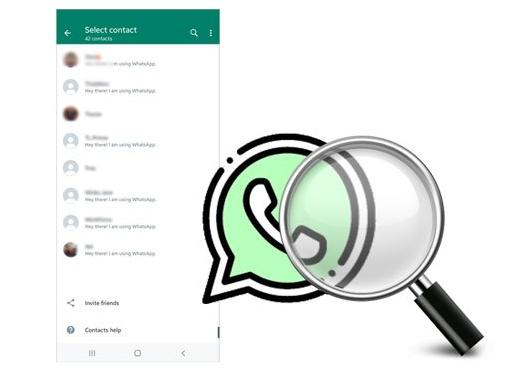


Удаление контактов в WhatsApp — важная часть поддержания актуального списка контактов.
«Удаление контактов в WhatsApp — важный шаг для поддержания чистоты списка. Подробное руководство по удалению на Android и iOS поможет вам легко освободиться от ненужных номеров.»
Удаление контактов из WhatsApp может быть необходимым шагом, помогающим поддерживать порядок в списке контактов и облегчить коммуникацию. Важно знать, как правильно удалить контакт на своем устройстве, чтобы избежать ненужных или нежелательных сообщений.