Как отправить видео в Ватсапе полностью — рабочие способы
Мессенджер WhatsApp уже много лет является самым популярным в мире. В основном это связано с тем, что он появился на свет одним из первых. Но не менее важно, чтобы разработчики его активно развивали, делая общение для пользователей все более комфортным. Одна из полезных функций — передача различных мультимедийных файлов. В этой статье мы расскажем, как отправить собеседнику видео в Ватсапе, даже если оно длинное.
- Как отправить видео в WhatsApp
- Решения проблемы
- Как сжимать видео перед отправкой в WhatsApp
- Программное обеспечение для сжатия видео для iPhone
- Оптимизатор видео WhatsApp для обоев Windows
- Отправить ссылку на полное видео
- Почта
- Облачное хранилище
- Как отправить видео в WhatsApp без звука
- Как отправить большое видео с Яндекса и ОК через WhatsApp
- Завершение
Как отправить видео в WhatsApp
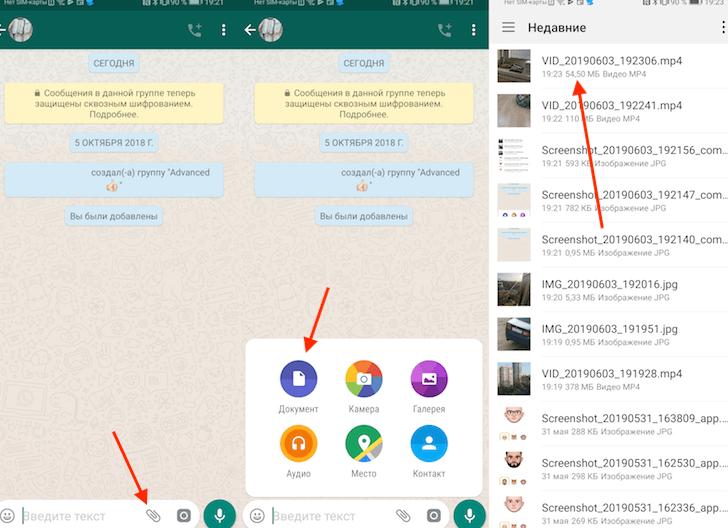
Чтобы переслать медиафайл в мессенджере, сделайте следующее:
- На Android в разговоре коснитесь значка скрепки и выберите «Галерея».
- На iPhone коснитесь знака «плюс» рядом с полем сообщения и выберите соответствующий вариант.
Разработчики искусственно ограничили максимальный размер видеофайла, который пользователь может отправить в сообщении. Речь идет о 17 МБ, что эквивалентно примерно от 90 секунд до 3 минут, в зависимости от качества кадра. Однако аналогичные ограничения применяются и к другим файлам, например к документам.
Данные о продолжительности являются приблизительными, все зависит от разрешения и качества видео.
Конечно, это не облегчает жизнь пользователям, которые хотят делиться видео лучше или длиннее. Есть несколько вариантов решения этой проблемы, о которых мы поговорим ниже.
Решения проблемы
Самое простое решение — разбить видео на несколько частей. Например, если у него продолжительность 2 минуты, но вы можете отправить только 40 секунд, первый раз отправляет первые 40 секунд, второй раз — от 41 до 80 и третий раз — от 81 до 120 когда видео слайд отправляется ползунок времени, затем подтвердите это действие.
Это простейшее решение, такое как отправка длинного видео в WhatsApp, которое не требует дополнительных действий со стороны пользователя.
Как сжимать видео перед отправкой в WhatsApp
Как следует из названия подзаголовка, в смартфонах с iOS и Android нет встроенных функций, поэтому мы используем разработки сторонних разработчиков. Такие программы можно найти в официальном магазине, что сводит к нулю вероятность вирусного заражения устройства, а также на различных сайтах в сети.
Здесь риск заражения намного выше, даже если выбор средств шире. В любом случае выберите подходящий вариант и сделайте это. А еще мы рассмотрим несколько популярных программ, которые помогут вам сжимать видео.
Программное обеспечение для сжатия видео для iPhone
Эта программа распространяется бесплатно, хотя и содержит рекламу. Есть аналог PRO-аккаунта для удаления надоедливых роликов и баннеров.
Чтобы добавить программное обеспечение на устройство iOS:
- Разблокируйте телефон и коснитесь значка App Store.
- Активируем кнопку в виде лупы в правом нижнем углу пользовательского окна.
- Введите поисковый запрос Video Compressor или вставьте имя приложения из буфера обмена.
- Прокрутите страницу вниз, пока не найдете нужный элемент.
- Подтверждаем завершение процедуры, нажав на кнопку «Установить».
- Ждем его завершения.
В результате на рабочем столе появляется новый ярлык программы, готовый к использованию. Вот что мы будем делать:
- Касаемся значка приложения и даем доступ к библиотеке видео и фото.
- Давайте активируем параллельный просмотр объекта с помощью кнопки в верхнем левом углу домашней страницы.
- Касаемся кнопки «Настройки» в правом верхнем углу, чтобы установить качество звука и степень сжатия видео, это: «Высокий» — исходный размер объекта будет уменьшен в 1,5 раза, «Средний» — размер размер будет уменьшен в 3 раза, «Низкий» — степень сжатия равна x9 от исходного значения.
- Вернемся на страницу выбора видео, прокрутите список вниз, пока не найдете то, что вам нужно.
- Касаемся плюса, переходим во вкладку «Статус» для просмотра процесса сжатия в реальном времени.
Как только индикатор выполнения достигнет 100%, сжатое видео будет автоматически сохранено в приложении «Фото», откуда его уже можно будет передать пользователю, выбранному в WhatsApp.
Если с этим все понятно, идем дальше.
Оптимизатор видео WhatsApp для обоев Windows
Владельцы устройств с неподдерживаемым Windows Phone также хотят знать, как отправить большое видео в WhatsApp.
Однако спешим разочаровать: приложение официально перестало поддерживать версию для вышеупомянутой операционной системы. Это не значит, что не удастся найти дистрибутив предыдущей сборки, однако такое приложение нельзя получить через официальный магазин.
Так что у вас есть несколько вариантов: использовать сторонние сайты для добавления дистрибутива на свой смартфон или искать альтернативные программы с аналогичным функционалом.
Отправить ссылку на полное видео
Как отправить видео в WhatsApp полностью? Вы можете отправить не само видео, а только ссылку на него. В основном это касается облачных хранилищ и почтовых услуг. Рассмотрим особенности каждого из подходов на примере разных операционных систем.
Для удобства восприятия разделим дальнейшее повествование на несколько логических блоков.
Почта
Чтобы реализовать задуманное с Android устройства:
- Разблокируем смартфон и касаемся значка мессенджера на рабочем столе.
- Введите данные для авторизации, перейдите во вкладку «Чат».
- Прокручивая страницу вниз, пока не найдете нужный разговор, откройте его.
- Касаемся значка пользователя, чтобы узнать его адрес электронной почты.
- Скопируйте буквенно-цифровую последовательность в буфер обмена.
- Откройте Gmail или любое другое приложение.
- Касаемся кнопки «Написать», копируем адрес из буфера обмена в строку получателя.
- Активируем пункт «Прикрепить» внизу пользовательского окна.
- Записываем путь к видео с помощью файлового менеджера.
- При необходимости пишем сопроводительное сообщение.
- Подтверждаем серьезность намерений кнопкой «Отправить» вверху интерфейса (иконка бумажного самолетика).
Это все. На указанный адрес будет отправлено письмо с полным видео, и пользователь сможет получить к нему доступ после входа в систему.
Облачное хранилище
Это достаточно новый и удобный способ обмена пользовательской информацией.
Рассмотрим особенности процедуры для Android-устройства:
- Разблокируйте свой смартфон и коснитесь значка Google Диска.
- Прокрутка списка файлов, доступных на смартфоне (система не ищет их по запросу пользователя из-за синхронизации).
- Найдите нужное видео и коснитесь значка с вертикальным многоточием.
- В новом окне активируйте вкладку «Ссылки».
- В раскрывающемся списке выберите вариант WhatsApp.
- Подтверждаем серьезность намерений и ждем завершения процедуры.
По желанию, мы пишем сопроводительное письмо ранее выбранному пользователю. В этом разница между версиями Google Диска для Android и iOS. Для «яблочной» операционной системы есть только возможность скопировать ссылку в буфер обмена для дальнейшего использования.
Проиллюстрируем процесс более подробно:
- Разблокируем смартфон и получаем доступ к облачному хранилищу iCloud.
- Прокрутите страницу вниз, пока не найдете нужный элемент.
- Вызываем меню дополнительных действий.
- Нажимаем кнопку «Копировать», подтверждаем серьезность намерений.
- Активируем ярлык мессенджера.
- Введите данные для входа.
- Прокрутите список контактов на вкладке «Чат», пока не найдете нужное совпадение.
- Пойдем внутрь, коснитесь строки, чтобы ввести текстовые сообщения.
- Вставьте ссылку из буфера обмена, подтвердите серьезность намерений кнопкой «Отправить».
- Следим за появлением новой записи в чате с выбранным пользователем.
Человеку достаточно перейти по ссылке и использовать файл по своему усмотрению.
Если мы понимаем эти способы отправки полноценных видеороликов в Ватсапе, давайте перейдем к рассмотрению вопросов, связанных со сжатием файлов перед передачей.
Как отправить видео в WhatsApp без звука
Если вы планируете удалить звук из видео, это невозможно сделать сразу после отправки. Используйте одно из предложенных выше приложений для сжатия, чтобы удалить звуковую дорожку, а затем отправьте конечный файл пользователю. А теперь отметим еще один нюанс.
Системные звуки в мессенджере вселяют в пользователей уверенность в том, что их действие принято для обработки системой или успешно применено. По большей части это касается отправки текстовых или иных сообщений, мультимедийных файлов. Однако не всем нравится саундтрек, и ситуации бывают разные.
Чтобы исправить это на устройстве Android:
- Перейдите во вкладку «Чат».
- Давайте активируем вертикальные эллипсы в правом верхнем углу настраиваемого окна.
- В выпадающем списке нажмите «Настройки», перейдите на вкладку «Уведомления».
- Снимите флажок «Звуки чата», если хотите убрать музыкальное сопровождение входящих и исходящих сообщений.
- Система автоматически внесет изменения.
Помимо полного отключения функции, на этой странице вы можете установить звук уведомления, отличный от встроенной библиотеки, активировать или деактивировать вибрацию, всплывающие сообщения и свет.
Если мы говорим о версии мессенджера для iOS, чтобы воплотить наши планы в жизнь:
- Разблокируем смартфон и тапаем по ярлыку WhatsApp.
- Перейдите во вкладку «Настройки», активировав значок шестеренки (правый нижний угол окна).
- Касаемся вкладки «Уведомления».
- Отключите ползунок перед «Показывать уведомление» в блоках «Уведомление о сообщениях» и «Групповые уведомления».
- Система автоматически применит изменения.
Примечательно: вы можете узнать, от кого пришло SMS, добавив уникальный звук уведомления для каждого контакта или группового чата. Это экономит время и увеличивает эффективность использования мессенджера.
Как отправить большое видео с Яндекса и ОК через WhatsApp
Если вы используете для связи в Одноклассниках ПК и на нем установлена версия Ватсапа, проблем с передачей видео не возникнет. Но что делать, если основным устройством является смартфон? В этом случае поступаем следующим образом:
- Откройте приложение Одноклассники на своем смартфоне, авторизуйтесь в системе.
- Входим в диалоговые окна, чтобы найти желаемое совпадение.
- Выбираем найденное видео, долгим касанием вызываем меню дополнительных действий.
- В списке выберите вариант «Поделиться».
- Активируем кнопку «Поделиться в мессенджере».
- В новом окне коснитесь значка WhatsApp.
- Страница контактов открывается автоматически, и вы можете выбрать получателя.
- Подтверждаем серьезность намерений, пишем сопроводительные слова по желанию.
- Подтверждаем серьезность намерений кнопкой «Отправить».
Выбранный пользователь сразу получит новое сообщение с видео, которое изначально было только в Одноклассниках.
Если вам нужно передать медиафайл из WhatsApp в OK, то:
- Откройте WhatsApp, перейдите во вкладку «Чат».
- Прокручивая страницу, пока не найдете желаемое совпадение, в разговоре тапаем по видео.
- Активируйте значок в виде трех вертикальных точек в правом верхнем углу окна.
- В раскрывающемся списке коснитесь опции «Поделиться», выберите «ОК» из выбранных опций».
- В соответствующем поле выберите получателя из списка контактов в социальной сети.
- Подтверждаем серьезность намерений и при желании пишем сопроводительное письмо.
После этого человек в обычном формате получит сообщение с медиафайлом для дальнейшего использования.
Завершение
Теперь вы знаете, какой размер видео можно отправлять через WhatsApp и как можно обойти это ограничение. Есть несколько решений для передачи большого видео через мессенджер. Некоторые полагаются на использование почты или облачных сервисов хранения, в то время как другие сосредотачиваются на уменьшении размера видео с помощью алгоритмов сжатия. Какой бы вариант вы ни выбрали, предложенная выше статья содержит подробную инструкцию, как добиться желаемого результата. Затем выполните все действия в последовательности действий и проблема исчезнет.


WhatsApp продолжает развиваться, делая общение более удобным для пользователей.
WhatsApp — лидер мессенджеров благодаря разнообразным функциям, включая отправку видео, что делает общение более удобным.