Какой формат видео поддерживает Ватсап

WhatsApp — популярная служба обмена текстовыми и голосовыми сообщениями. Разработчики разрешили всем обмениваться мультимедийными файлами в виде видео, изображений, музыки и документов. Это очень полезная функция, которая иногда может давать сбой, например, видео не отправляются из-за проблем с форматированием. В этой статье мы расскажем, какой формат видео поддерживает WhatsApp и как избежать различных проблем при отправке.
- Формат видео для WhatsApp
- Какой формат видео поддерживает WhatsApp
- Что значит «формат не поддерживается WhatsApp»
- Программное обеспечение для конвертации видео
- Ограничение в параметрах видео
- Размер файла в МБ
- Недостаточно памяти на мобильном устройстве
- Как сохранить видео на телефон
- Для ОС Android
- Для iOS
- Завершение
Формат видео для WhatsApp
Разработчики реализовали возможность для всех желающих обмениваться и получать в ответ изображения, видео и другие мультимедийные файлы. Это может отлично скрасить беседу, собеседники могут обмениваться забавными моментами своей жизни или, наоборот, грустными, показывать кадры из любимых фильмов и сериалов, просто смешные ролики из Интернета.
Единственный недостаток этой задачи — системные ограничения, например, на размер передаваемых файлов. В частности, вы не сможете получать или отправлять видео размером более 17 МБ (нет ограничений по продолжительности).
Какой формат видео поддерживает WhatsApp
На официальном сайте разработчика нет необходимой информации о поддерживаемых расширениях. Но любопытные пользователи все проверили и пришли к следующим выводам: MP4, AVI, FLV, 3GP, MOV и другие. Проще говоря, мессенджер «справляется» практически с любым файлом, независимо от того, снят ли он камерой телефона или загружен из Интернета.
По этой причине такие ошибки, как «Формат не поддерживается WhatsApp», являются исключением из правил и случаются нечасто. Давайте рассмотрим эту проблему подробнее.
Нужно понимать, что важно не только расширить видеофайл, но и те кодеки, в которых он записан. WhatsApp принимает только форматы H264 и MPEG4 для видео, AAC и AC3 для звука. В этом случае важно их сочетание.
Ошибка в WhatsApp о том, что формат файла MP4 не поддерживается, может быть связана с тем, что видео кодируется неправильными кодеками.
Что значит «формат не поддерживается WhatsApp»
Обычно эта ошибка застревает, когда вы пытаетесь отправить видео или воспроизвести его, когда оно исходит от другого пользователя. Если встроенные алгоритмы не могут распознать этот формат, автоматически генерируется ошибка, которая записывается в исходный код приложения.
Как решить эту проблему? Все очень просто, просто возьмите видеофайл и конвертируйте его, а затем отправьте еще раз через WhatsApp. В этом случае проблем не возникнет. Рассмотрим эту процедуру на конкретных примерах.
Программное обеспечение для конвертации видео
Существует огромное количество видеоконвертеров, которые сделают ваш просмотр подходящим для WhatsApp форматом. Нет смысла пытаться разбирать их все по частям, поэтому остановимся на трех популярных вариантах
- Сервис CloudConvert работает прямо из браузера на любом устройстве и может обрабатывать несколько файлов одновременно.
- Video Converter — популярное приложение для Android, которое можно бесплатно загрузить в Play Store».
- Приложение Video Convert для iOS с отличными отзывами.
Что лучше использовать? Если вам нужно сконвертировать одно или несколько небольших видеороликов, нет смысла скачивать для этих целей отдельное приложение, лучше воспользоваться онлайн-сервисом. В остальных случаях имеет смысл разобраться в приложении.
Например, рассмотрим, как изменить формат видео для WhatsApp прямо из браузера:
- На смартфоне или планшете откройте браузер и выберите адресную строку.
- Входим в cloudconvert.com и переходим на эту страницу.
- Нажмите кнопку «Выбрать файл» и загрузите желаемое видео.
- Выберите параметр MP4 в столбце «Преобразовать в.
- Нажмите красную кнопку «Преобразовать.
- Ждем завершения процедуры.
- Прокрутите страницу вниз и нажмите Загрузить.
- Сохраняем финальный файл и отправляем в чат WhatsApp.
Теперь поймите, что означает «Формат файла не поддерживается» в WhatsApp и как решить эту проблему. Перейдем к другим ограничениям в мессенджере.
Ограничение в параметрах видео
Об этом мы уже говорили. Есть несколько системных ограничений, которые разработчики не спешат отключать. Рассмотрим их подробнее. Для удобства восприятия разделим дальнейшее повествование на несколько логических блоков.
Размер файла в МБ
Разработчики искусственно ограничили максимальный объем передаваемых файлов до 17 МБ. Что касается видео, то если говорить о файлах, то кадры автоматически расширяются до 100 МБ. Однако этого все же недостаточно, учитывая качество съемки современными камерами. Для решения этой проблемы видео можно сжать с помощью специализированного программного обеспечения или передать объект по частям.
Недостаточно памяти на мобильном устройстве
Если были определены стандартные системные настройки, мультимедийные файлы автоматически сохраняются во внутренней памяти устройства после воспроизведения. Поэтому заранее проверьте, сколько физической памяти доступно, или удалите часть своей личной информации, если того требует ситуация.
Если пока все ясно, то двигайтесь дальше.
Как сохранить видео на телефон
Существует несколько вариантов сохранения клипов в двух популярных операционных системах, поэтому давайте рассмотрим особенности каждого подхода. Для удобства восприятия разделим дальнейшее повествование на несколько логических блоков.
Для ОС Android
Чтобы воплотить в жизнь свои планы:
- Перейдите во вкладку «Чат» и откройте окно переписки с выбранным пользователем.
- Давайте пролистаем историю сообщений, пока не найдем нужное видео.
- Мы касаемся его, чтобы открыть окно просмотра.
- Активируем иконку в виде трех вертикальных точек в правом верхнем углу пользовательского окна.
- В раскрывающемся списке выберите вариант «Поделиться».
- Нажмите на опцию «Копировать в…» или «Загрузить».
- Указываем, куда будет сохранено видео.
Такая последовательность действий актуальна, если вы отключили функцию автоматического сохранения мультимедийных файлов во внутренней памяти смартфона.
Для iOS
Пошаговая инструкция
- Сразу открываем необходимую переписку и пролистываем ее, пока не найдем видео.
- Щелкните его эскиз, чтобы открыть полноэкранное воспроизведение.
- Вызов контекстного меню долгим касанием.
- Выбираем вариант «Сохранить» или «Далее».
- Выбор места для отправки или пересылки.
- Завершим это действие
Осталось проверить, существует ли текущий файл в указанном месте.
Завершение
Из этой статьи вы узнали, какие видеофайлы поддерживает WhatsApp и почему возникают ошибки при загрузке видео. В целом это довольно редкое явление, ведь мессенджер смело можно назвать «всеядным» по отношению к мультимедийным файлам. Таким образом, этот тип проблемы сбивает пользователей с толку.
К счастью, от них довольно легко избавиться. И лучшее решение — конвертировать в подходящий формат, например, с помощью онлайн-сервиса CloudConverter или одного из множества мобильных приложений для Android и iOS.


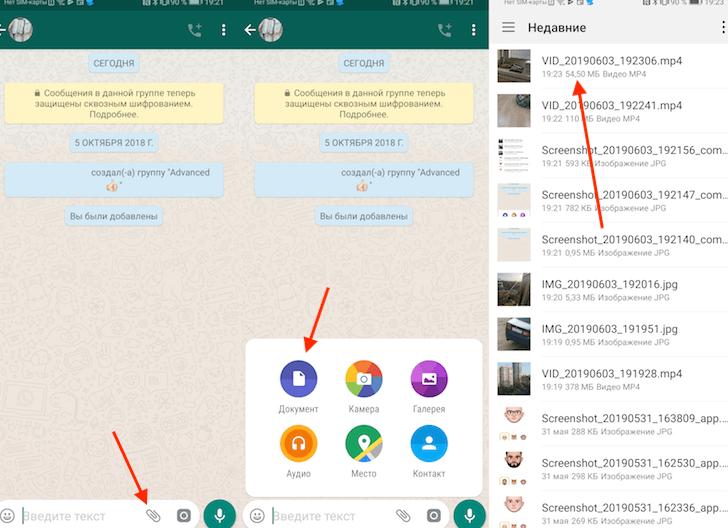


WhatsApp поддерживает разнообразные форматы видео, но важно учитывать правильные кодеки для успешной отправки.
WhatsApp — это не просто приложение для обмена сообщениями, но и удобный инструмент для обмена мультимедийными файлами, такими как изображения, видео и музыка. Однако, иногда возникают проблемы с отправкой видео из-за несоответствия формата или кодеков. В таких случаях важно знать, какие форматы видео поддерживает WhatsApp, чтобы избежать ошибок и легко обмениваться контентом с друзьями и близкими.