Как переслать видео из Одноклассников в Ватсап и наоборот

Социальные сети и обмен мгновенными сообщениями стали частью нашей жизни и с каждым днем становятся все популярнее. Да и сами Одноклассники подходят не только для общения, теперь это бесконечная библиотека различных голосов в группах и на личных страницах, фото и видео. А бывает, что хочется поделиться любимым видео с друзьями, которых нет в этой социальной сети. В этой статье мы расскажем, как отправлять видео из Одноклассников в WhatsApp и наоборот.
- Подробное руководство
- Как скачать и отправить видео из ОК в WhatsApp
- Инструкция для Android-смартфона
- Инструкции для Айфона
- Как отправить видео с ПК в WhatsApp
- Как переслать видео с Ватсапа в Одноклассники
- Способ №1: функция «Отправить»
- Метод № 2. Загрузите и отправьте видеофайл
- Допустимый размер видео для отправки
- Ошибки загрузки видео, как их исправить
- Нестабильное интернет-соединение
- Недостаток свободного места
- Конфликты внутри системы
- Полученные результаты
Подробное руководство
Разработчики мобильных приложений стараются сделать их максимально удобными для пользователя. Поэтому особых проблем с отправкой видео из ОК в WhatsApp не возникнет. Об этом и поговорим вначале. Если вам нужна обратная процедура, прокрутите до конца статьи.
Если вам интересно, как отправить текстовое сообщение из WhatsApp в Одноклассники или наоборот, ознакомьтесь с этой статьей. Он был написан для Viber, но подходит и для мобильного приложения OK.
Как скачать и отправить видео из ОК в WhatsApp
Мы подготовили подробные инструкции для Android-устройств, для iPhone и компьютерной версии мессенджера. Для удобства восприятия разделим дальнейшее повествование на несколько логических блоков.
Инструкция для Android-смартфона
Чтобы отправить фото и видео из OK в WhatsApp, выполните следующие действия:
- Запускаем на устройстве приложение Одноклассники.
- Продолжаем публикацию видео или сообщения из чата с ним.
- Мы прикасаемся к нему, чтобы воспроизвести.
- Щелкните значок «Поделиться» под плеером. Похоже на изогнутую стрелку.
- В раскрывающемся списке выберите вариант «Поделиться в приложении».
- На следующей странице выберите значок WhatsApp
- Окно со списком диалогов открывается автоматически, в нем можно пролистывать список до тех пор, пока не найдете нужный.
- Мы отмечаем это одним щелчком мыши.
- Дотрагиваемся до зеленой стрелки, чтобы поделиться видео.
Теперь в самом мессенджере откройте этот диалог и убедитесь, что все в порядке.
Инструкции для Айфона
Процедура очень похожа на последовательность шагов, описанных вами выше:
- Откройте приложение ОК на вашем телефоне.
- Находим запрошенное видео, например, в публикации из ленты новостей или в чате.
- Мы прикасаемся к нему, чтобы перейти к воспроизведению.
- Нажмите кнопку «Поделиться» под плеером.
- Выбираем вариант передачи через приложение WhatsApp.
- В появившемся списке указываем нужный чат.
- Мы подтверждаем отправку, щелкнув значок в правом нижнем углу.
Наконец, зайдите в этот чат и проверьте, отображается ли видео-сообщение.
Как отправить видео с ПК в WhatsApp
Если вы используете Ватсап и Одноклассники на своем компьютере, выполните следующие действия, чтобы отправить:
- В веб-браузере откройте страницу воспроизведения видео. Для этого щелкните по его миниатюре.
- Нажмите кнопку «Ссылка» в правом верхнем углу плеера.
- А потом — по кнопке «Копировать ссылку».
- Теперь запустите установленный на вашем компьютере клиент WhatsApp для ПК или веб-версию мессенджера.
- Перейдите к желаемой беседе, в которую вы хотите переслать видео.
- Щелкните правой кнопкой мыши форму ввода сообщения, чтобы открыть контекстное меню.
- Выберите вариант «Вставить».
- Отправьте ссылку на видео.
Таким образом, вы можете отправлять видео любой длины и любого размера, поскольку система не записывает ссылку как медиафайл.
Как переслать видео с Ватсапа в Одноклассники
Отправить видео из WhatsApp в Одноклассники можно двумя удобными способами:
- Непосредственно с помощью функции «Поделиться».
- Скачайте видео из переписки и отправьте в виде файла.
Первое предпочтительнее, но иногда лучше использовать второе. Поговорим обо всем по порядку.
Способ №1: функция «Отправить»
Подробная инструкция как отправить фото или видео из Ватсапа в Одноклассники:
- Запускаем мессенджер на нашем телефоне.
- Открываем переписку с нужным пользователем и ищем видео среди всех сообщений.
- Прикасаемся к нему, чтобы открыть окно воспроизведения.
- Активируем иконку в виде трех вертикальных точек в правом верхнем углу пользовательского окна.
- В раскрывающемся списке выберите вариант «Поделиться».
- Появится список с установленными на устройстве приложениями. Ищем «ОК» и тапаем по этой иконке.
- В новом окне выберите опцию «Отправить сообщение».
- Находим нужный матч в списке чата.
- Касаемся кнопки «Отправить».
Предлагаемая инструкция подходит как для мобильного приложения (Android и iOS), так и для ПК-версии мессенджера.
Метод № 2. Загрузите и отправьте видеофайл
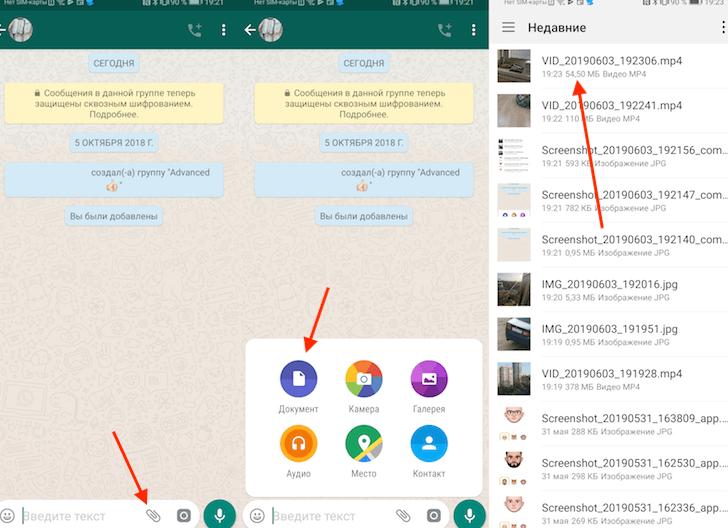
Если описанный выше способ отправки фото или видео в Одноклассники из Ватсапа вам не подходит, необходимо сначала загрузить его в мессенджер, а затем отправить в виде медиафайла. Из-за этого:
- Открываем мобильное приложение WhatsApp на телефоне или планшете.
- Зайдите в нужный чат.
- Прокрутите его, пока не найдете сообщение с видео.
- Прикасаемся к миниатюре, чтобы открыть полноэкранный режим.
- Щелкните значок вызова меню в правом верхнем углу.
- Выбираем точку загрузки.
- Свернем окно обмена сообщениями и запустим приложение «Одноклассники».
- Перейдем к чату с желаемым пользователем.
- Щелкните значок скрепки.
- Выбираем пункт «Галерея».
- Мы отмечаем ранее загруженное видео и подтверждаем его отправку.
К сожалению, круглое видеообращение из Ватсапа в Одноклассники не может быть отправлено напрямую. Лучшее решение — записать его с помощью Screen Recorder и отправить в виде медиафайла. Программа записи экрана доступна практически на всех современных телефонах.
Допустимый размер видео для отправки
Либо возможности системы до сих пор не позволяют расширять границы размера пересылаемых мультимедийных файлов, либо нежелание команды разработчиков, но факт остается фактом. Пользователи могут делиться видео размером до 17 МБ.
В большинстве случаев этот предел не проблема, но если вы его превысили, воспользуйтесь одним из советов в нашей статье.
Ошибки загрузки видео, как их исправить
В сети и на официальном сайте проекта есть несколько сообщений о нарушениях при переносе видео из ОК в WhatsApp. Затем мы более подробно рассмотрим их характеристики, а также методы их профилактики / устранения. Для удобства восприятия разделим дальнейшее повествование на несколько логических блоков.
Нестабильное интернет-соединение
Для передачи видео, если речь идет о загрузке полноценных объектов, а не ссылок, то требуется стабильное интернет-соединение. Поэтому перед началом процедуры проверьте настройки роутера и системных драйверов. Также убедитесь, что кабель и порты исправны, нет механических повреждений.
Если вы используете мобильный Интернет, проверьте объем доступного трафика и средства на вашем счете. Обратитесь в службу поддержки провайдера, чтобы узнать ситуацию на линии, возможно, что скорость или стабильность сети снизилась из-за технических работ.
Если с этим все понятно, то двигайтесь дальше.
Недостаток свободного места
При добавлении файла на устройство для дальнейшей отправки в WhatsApp заранее проверьте, достаточно ли места во внутренней памяти для временного хранения. В противном случае система сбросит ошибку и весь процесс будет прерван.
Конфликты внутри системы
возможно, программа безопасности блокирует некоторые функции WhatsApp или клиента OK. Чтобы проверить эту теорию, просто временно отключите защитные экраны и проверьте работу встроенных алгоритмов системы.
Полученные результаты
Отправка видео, изображений и других медиафайлов из OK в WhatsApp — довольно простая процедура, однако она требует определенных навыков. Разработчики официальной версии не против такой активности пользователей, так как это прямо не противоречит правилам использования сервиса. Однако даже специалисты не торопятся облегчать жизнь участникам.
Пользователь может выбирать между разными вариантами отправки видеороликов — с использованием сторонних ресурсов и копированием ссылок на них с последующей вставкой в WhatsApp (точнее, в окне чата с ранее выбранным собеседником), а также с сохранением объекта на внутренней памяти устройства, а затем добавить его в чат с пользователем.
Какой бы вариант вы ни выбрали, помните об ограничениях системы WhatsApp, которые невозможно обойти: максимальный размер передаваемого объекта — 17 МБ, а максимальная длина видео — не более полутора минут.
В статье представлена исчерпывающая информация по теме, поэтому вам, уважаемые читатели, просто необходимо применить полученные знания на практике. Попробуйте и у вас обязательно все получится!



«Социальные сети становятся все более популярными, и возможность обмена видео между Одноклассниками и WhatsApp предоставляет пользователям новые способы общения. Разработчики приложений стремятся сделать процесс отправки видео максимально удобным, что делает его доступным даже для менее опытных пользователей.»
«Социальные сети позволяют нам делиться контентом с друзьями, облегчая коммуникацию и укрепляя связи. Инструкции по отправке видео из Одноклассников в WhatsApp помогут использовать популярные платформы максимально эффективно.»
«Отличное руководство по отправке видео из ОК в WhatsApp, очень полезно для тех, кто хочет делиться контентом между платформами. Понятные шаги для Android и iPhone помогут сделать процесс максимально удобным и эффективным.»